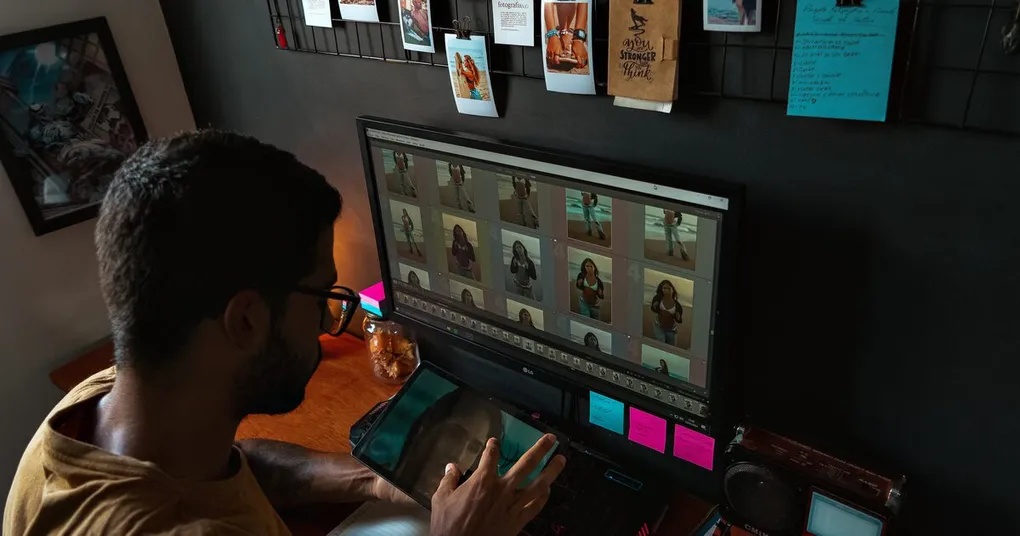
Es ist Sonntagmorgen. Die Hochzeit vom Samstag hat 4.200 RAW-Dateien ergeben, dem Paar wurde bis Mittwoch eine Vorschau versprochen, und bearbeitet werden kann nichts, bis jemand entschieden hat, welche 600 Bilder es wert sind, behalten zu werden.
Diese erste Aufgabe hat früher vier Stunden gekostet. 2026 kostet sie eher vierzig Minuten, und die meisten davon verbringst du damit, Entscheidungen zu prüfen, die die Software schon getroffen hat.
KI ist keine experimentelle Schicht mehr, die auf dem Workflow eines Fotografen liegt, sondern für mehrere Phasen der Arbeit selbst zum Workflow geworden. Der Haken: Der Markt hat sich dabei zersplittert. Es gibt nicht den einen „besten KI-Bildbearbeiter“, weil jede Phase ein anderes Tool verlangt, und wer sich heute seine Tool-Sammlung zusammenstellt, muss sich durch Culling-Apps, Bearbeitungsplattformen, Retusche-Plugins, Upscaler und generative Füllung von fünf verschiedenen Anbietern arbeiten.
Dieser Leitfaden teilt den Workflow in sechs Phasen und nennt für jede die besten KI-Tools für Fotografen: was jedes Tool gut kann, wo es schwächelt und, für alle, die unter einer Geheimhaltungsvereinbarung (NDA) fotografieren, ob es die Dateien auf deinem eigenen Rechner verarbeitet oder auf die Server eines anderen hochlädt.
Der KI-Workflow in der Fotografie hat sechs Phasen
Die meisten professionellen Fotografen, besonders in der Hochzeits-, Porträt- und Eventfotografie, folgen derselben Pipeline aus sechs Phasen. Die Tabelle unten zeigt, welche KI-Tools 2026 in jeder Phase die Hauptarbeit leisten und wo jedes davon deine Bilder verarbeitet.
| Tool | Am besten für | Verarbeitung |
|---|---|---|
| Aftershoot | Aussortieren großer Mengen bei Hochzeiten und Events | Dein Rechner |
| Imagen | Aussortieren + personalisierte KI-Bearbeitung in einer App | Server des Anbieters |
| Narrative Select | In Lightroom integriertes Aussortieren für Porträtfotografen | Dein Rechner |
| Tool | Am besten für | Verarbeitung |
|---|---|---|
| Imagen | Personalisierte KI-Profile, trainiert auf deinem eigenen Katalog | Server des Anbieters |
| Adobe Lightroom | Fotografen, die schon im Adobe-Ökosystem arbeiten | Dein Rechner |
| Luminar Neo | Kreative KI per Klick (Himmel, Relighting, Atmosphäre) | Dein Rechner |
| Tool | Am besten für | Verarbeitung |
|---|---|---|
| Evoto | Batch-Porträtretusche über ganze Shootings | Server des Anbieters |
| Retouch4me | Photoshop-Plugins für High-End-Retusche Bild für Bild | Dein Rechner |
| Tool | Am besten für | Verarbeitung |
|---|---|---|
| Topaz Photo AI | Entrauschen, Schärfen und Hochskalieren in einem Durchgang | Dein Rechner |
| Adobe Lightroom Denoise | Eingebaute KI-Rauschentfernung für Lightroom-Nutzer | Dein Rechner |
| Tool | Am besten für | Verarbeitung |
|---|---|---|
| Adobe Photoshop | Aufwendige Composings mit ebenenbasierter Kontrolle | Server des Anbieters |
| Luminar Neo | GenErase, GenSwap, GenExpand per Klick für Fotografen | Server des Anbieters |
| Adobe Firefly | Generative Füllung in einer einfachen Weboberfläche, ohne Photoshop | Server des Anbieters |
| Topaz Photo AI | Generatives Entfernen in einem bestehenden Entrauschungs-Workflow | Dein Rechner |
| Tool | Am besten für | Verarbeitung |
|---|---|---|
| Picstack | Kundengalerien mit eigenem Branding und Tracking von Aufrufen und Downloads | Server des Anbieters |
Jede Phase wird unten im Detail behandelt.
1. KI-Culling-Software verkürzt das vierstündige Aussortieren einer Hochzeit auf unter eine Stunde
Beim Aussortieren macht sich KI zuerst bezahlt. Tausende Bilder durchzugehen, um nur die scharfen, gut komponierten Aufnahmen mit offenen Augen zu behalten, war früher zu Beginn jedes Auftrags eine Arbeit von mehreren Stunden. KI-Culling-Software übernimmt die offensichtlichen Aussortierungen automatisch und lässt dem Fotografen eine deutlich kürzere Sichtung.
Aftershoot sortiert große Hochzeiten am schnellsten aus
Setup: eigenständige Desktop-App für macOS und Windows, verarbeitet auf deinem Rechner, exportiert die Auswahl nach Lightroom
Aftershoot ist der etablierteste Name im KI-gestützten Aussortieren von Fotos. Es analysiert einen Ordner mit RAW-Dateien auf Schärfe, geschlossene Augen, Duplikate und Konsistenz bei Gruppenfotos und gruppiert dann ähnliche Bilder, damit der Fotograf aus jeder Gruppe das stärkste auswählen kann. Die Oberfläche ist auf Tempo ausgelegt: Tastenkürzel zum Behalten und Verwerfen, Vergleich von Duplikaten nebeneinander und einstellbare Schwellenwerte für das Verwerfen.
Für Hochzeitsfotografen mit 3.000 bis 5.000 RAWs pro Event verkürzt Aftershoot die Zeit fürs Aussortieren zuverlässig um 70 bis 90 %. Da alles auf der eigenen Hardware des Fotografen läuft, hängt das Tempo vom Rechner ab statt von einem Upload, und laut Aftershoots eigener Dokumentation werden Bilder nie auf seinen Servern gespeichert; auf dem Import-Bildschirm lässt sich die Datenweitergabe abwählen.
Am besten für: Hochzeits-, Event- und Porträtfotografen mit hohem Volumen, die eine eigene App zum Aussortieren brauchen.
Imagen verbindet Aussortieren und personalisierte Bearbeitung in einem Durchgang
Setup: Desktop-App, verarbeitet auf den Servern von Imagen, arbeitet mit deinem Lightroom-Katalog
Imagen begann als personalisierter KI-Editor und hat das Aussortieren später ergänzt. Beides läuft in derselben, in Lightroom integrierten App. Der Vorteil, Imagen für beides zu nutzen: Die aussortierte Auswahl fließt direkt in ein Profil, das auf den früheren Bearbeitungen des Fotografen trainiert ist, und das liefert Ergebnisse, die näher an einem fertigen Look liegen als ein generisches KI-Preset.
Der Kompromiss liegt in der Architektur. Imagen lädt Bilddaten auf seine eigenen Server hoch, statt lokal zu arbeiten, und genau das ermöglicht durchschnittlich rund 0,33 Sekunden pro Foto, sodass ein Projekt mit 1.000 Bildern in etwa fünf Minuten fertig ist. Es bedeutet aber auch, dass die Arbeit von einer Internetverbindung abhängt und davon, dass der Fotograf damit einverstanden ist, dass Kundendateien das Studio verlassen.
Am besten für: Fotografen, die ein Tool für Aussortieren und KI-Bearbeitung zugleich wollen und mit Cloud-Verarbeitung kein Problem haben.
Narrative Select unterstützt beim Aussortieren, ohne es zu automatisieren
Setup: eigenständige Desktop-App, verarbeitet auf deinem Rechner, schickt die Auswahl an Lightroom
Narrative Select ist ein schlankeres, fokussierteres Tool zum Aussortieren, das bei Porträt- und Familienfotografen gut ankommt. Es markiert unscharfe Bilder und geschlossene Augen, überlässt die Entscheidung über Behalten oder Verwerfen aber dem Fotografen. Das passt zu allen, die Unterstützung durch KI wollen statt vollständiger Automatisierung. Nach der ersten Anmeldung läuft es komplett offline, und die Bilder werden lokal bewertet statt hochgeladen.
Am besten für: Porträtfotografen mit mittlerem Volumen, die bei ihrer Auswahl selbst entscheiden wollen.
2. KI-Bearbeitung für Fotografen wendet einen Stil auf ein ganzes Shooting an
Nach dem Aussortieren kommt der nächste Gewinn durch KI bei der Grundbearbeitung: Weißabgleich, Belichtung, Farbe und Tonwerte, einheitlich über ein ganzes Shooting angewendet. KI-Bearbeitung für Fotografen ist über Presets hinaus beim echten Lernen von Stilen angekommen, bei dem das Tool Bearbeitungen in der eigenen Handschrift des Fotografen vorhersagt statt eines generischen Looks.
Das Personal AI Profile von Imagen lernt aus deinem eigenen Katalog
Setup: Desktop-App, verarbeitet auf den Servern von Imagen, schreibt in deinen Lightroom-Katalog
Das Personal AI Profile von Imagen wird auf dem eigenen Lightroom-Katalog des Fotografen trainiert. Nach rund 3.000 bearbeiteten Fotos entsteht ein Profil, das die Vorlieben des Fotografen bei Weißabgleich, Belichtung und Farbe auf neue Bilder überträgt. Die Option Talent Profiles übernimmt Looks bekannter Hochzeitsfotografen, solange noch nicht genug eigene Katalogdaten vorhanden sind.
Imagen kommt derzeit am nächsten daran heran, ein Shooting so zu bearbeiten, wie der Fotograf es selbst getan hätte, und ist in vielen Hochzeitsunternehmen mit hohem Volumen zum Standard geworden.
Am besten für: Hochzeits- und Porträtfotografen mit einem einheitlichen Stil und einem großen, gewachsenen Katalog.
Adobe Lightroom ist die KI, für die die meisten Fotografen schon bezahlen
Setup: Teil eines Creative-Cloud-Abos, verarbeitet auf deinem Rechner mithilfe der GPU
Die KI-Funktionen von Lightroom werden leicht übersehen, weil sie in einem Tool stecken, für das viele Fotografen ohnehin bezahlen. Die KI-Masken (Motiv auswählen, Himmel auswählen, Hintergrund auswählen, Personen auswählen mit Untermasken für Haut, Augen, Lippen, Zähne, Haare und Kleidung) ersetzen fast jeden manuellen Pinselstrich, der früher die professionelle Retusche ausgemacht hat. Die Rauschentfernung von Lightroom liefert saubere Ergebnisse aus RAW-Dateien mit hoher ISO, für die man früher ein Tool eines Drittanbieters brauchte.
Allein diese Funktionen machen Lightroom zu einer der besten KI-Bildbearbeitungssoftwares für Fotografen, ohne dass ein neues Abo dazukommt, und weil die Modelle für Masken und Rauschentfernung auf der lokalen GPU laufen, hängt nichts davon von einem Upload ab. Wie es sich bei Tethering, Farbe und Preis gegen seinen Hauptkonkurrenten schlägt, ist eine eigene Frage, die der Vergleich Capture One vs Lightroom beantwortet.
Am besten für: Fotografen, die schon in Adobe investiert haben und maximalen Nutzen wollen, ohne weitere Tools hinzuzufügen.
Luminar Neo setzt auf kreative KI statt auf Workflow-KI
Setup: eigenständige App plus Plugin für Lightroom und Photoshop, verarbeitet auf deinem Rechner, außer bei den generativen Werkzeugen
Luminar Neo konzentriert sich auf kreative KI statt auf Workflow-KI. Sky AI tauscht Himmel überzeugend aus. Relight AI passt die Belichtung von Vorder- und Hintergrund getrennt an. Atmosphere AI fügt Nebel, Dunst oder Sonnenstrahlen hinzu. Das sind Bearbeitungen, für die du in Photoshop von Hand sorgfältig arbeiten müsstest.
Das Risiko bei Luminar ist die Übertreibung. Dieselben Werkzeuge, die an einem einzelnen Hauptbild großartig aussehen, wirken künstlich, wenn sie auf eine ganze Hochzeitsgalerie angewendet werden. Gezielt eingesetzt ist Luminar Neo einer der eigenständigsten KI-Editoren, die es gibt.
Am besten für: Landschafts-, Fine-Art- und Lifestyle-Fotografen, die starke kreative KI-Werkzeuge wollen.
3. KI-Retusche verkürzt eine 20-minütige Porträtretusche auf Sekunden
Bei der Retusche hat KI die mühsamste Handarbeit abgeschafft. Hautglättung, das Entfernen von Hautunreinheiten, Dodge and Burn und einheitliche Hautfarben in Gesichtern haben früher 10 bis 30 Minuten pro Porträt gekostet. Moderne KI-Retuschetools schaffen das in Sekunden und halten das Ergebnis dabei natürlich.
Evoto retuschiert Hunderte Porträts in einem Durchgang
Setup: eigenständige Desktop-App, verarbeitet auf den Servern von Evoto, läuft außerhalb von Lightroom und Photoshop
Evoto ist eine eigenständige Batch-Retusche. Du lädst 200 Porträts, legst die Retuscheparameter einmal fest (Stärke der Hautglättung, Zahnaufhellung, Schärfe der Augen, Anpassungen der Körperform), und das Tool wendet sie auf das ganze Set an, mit einer KI-Bewertung für jedes einzelne Bild. Das ist der schnellste Weg von einer fertigen Auswahl zu auslieferungsbereiten Porträts in großer Zahl.
Mit diesem Tempo gehen zwei Kompromisse einher. Evoto läuft außerhalb von Photoshop und Lightroom, deshalb nutzen die meisten Fotografen es für den Großteil eines Shootings und vollenden 10 bis 20 Hauptbilder von Hand. Außerdem schickt es die Bilder für die KI-Arbeit in die Cloud von Evoto, statt sie lokal zu verarbeiten, wobei das Unternehmen angibt, dass die Bilder nach Abschluss der Verarbeitung gelöscht werden.
Am besten für: Hochzeits-, Schul- und Eventfotografen, die pro Auftrag Hunderte Porträts retuschieren.
Retouch4me bietet Kontrolle Bild für Bild in Photoshop
Setup: Plugins für Photoshop, Lightroom und Capture One plus eigenständige Apps, verarbeitet auf deinem Rechner
Retouch4me ist eine Familie von Plugins, von denen jedes auf eine bestimmte Retuscheaufgabe zielt: Hautheilung, Dodge and Burn, Frequenztrennung, weiße Zähne, sauberer Hintergrund, Äderchen in den Augen und einige mehr. Sie fügen sich in einen klassischen Retusche-Workflow ein, statt ihn zu ersetzen, und laufen auf lokaler Hardware. Eine unbefristete Plugin-Lizenz funktioniert also ganz ohne Internetverbindung.
Die Plugins sind pro Bild langsamer als ein Batch-Tool wie Evoto, liefern aber besser steuerbare, ebenenbasierte Ergebnisse. Aus diesem Grund bevorzugen Porträt- und Werbefotografen im High-End-Bereich Retouch4me.
Am besten für: Fotografen, die in Photoshop Bild für Bild High-End-Retusche machen.
4. KI-Upscaling rettet Aufnahmen mit hoher ISO und vergrößert Dateien für den Druck
Hochskalieren und Rauschreduzierung hat KI unauffällig verwandelt. RAW-Dateien mit ISO 12800 lassen sich heute so bereinigen, dass sie wie Aufnahmen mit ISO 1600 aussehen. Kleine JPEGs lassen sich ohne auffällige Artefakte auf große Druckformate vergrößern.
Topaz Photo AI vereint Entrauschen, Schärfen und Hochskalieren in einem Durchgang
Setup: eigenständige App plus Plugin für Lightroom und Photoshop, verarbeitet auf deinem Rechner, funktioniert offline, sobald die Modelle heruntergeladen sind
Topaz Photo AI vereint drei früher getrennte Tools (DeNoise, Sharpen, Gigapixel) in einer Anwendung. Es erkennt automatisch, was jedes Bild braucht, und wendet die passende Kombination an. Für Fotografen, die für große Drucke oder Archivarbeit stark hochskalieren müssen, bewältigt die Gigapixel-Engine deutliche Auflösungssteigerungen mit einer Verfeinerung, die Gesichter erkennt. Für die meisten Fotografen ist das das einzige Topaz-Produkt, das sie brauchen.
Am besten für: Allround-Entrauschen, -Schärfen und -Hochskalieren in einem Tool.
Die Rauschentfernung von Lightroom bereinigt RAWs mit hoher ISO ohne zweite App
Setup: in Lightroom integriert, verarbeitet auf deinem Rechner mithilfe der GPU, gibt ein DNG aus
Die eingebaute Rauschentfernung (Denoise) von Lightroom kann heute in den meisten Alltagsfällen mit Topaz mithalten. Sie läuft auf der GPU, gibt ein DNG aus, das den Bearbeitungsweg erhält, und ist in den Rest von Lightroom eingebunden. Für Fotografen, die schon im Adobe-Ökosystem arbeiten, ersetzt das oft ein Topaz-Abo vollständig.
Am besten für: Lightroom-Nutzer, die ohne externe App entrauschen wollen.
5. Generative KI entfernt, was sich im Bild nicht vermeiden ließ
Generative KI ist der umstrittenste Teil im Werkzeugkasten eines Fotografen. Pixel hinzuzufügen, die nie aufgenommen wurden, wirft ethische und redaktionelle Fragen auf, besonders im Journalismus und bei Hochzeiten. Verantwortungsvoll eingesetzt, lösen generative Werkzeuge echte Produktionsprobleme: einen verirrten Touristen aus dem Hintergrund entfernen, ein Bild für ein anderes Seitenverhältnis erweitern, ein unruhiges Element ersetzen.
In dieser Phase lässt sich die Verarbeitung in der Cloud auch am schwersten vermeiden. Drei der vier Optionen unten schicken für den generativen Schritt Bilddaten an den Anbieter, ganz gleich, wie sie den Rest der Bearbeitung handhaben.
Adobe Photoshop bietet die am besten steuerbare generative KI
Setup: Teil eines Creative-Cloud-Abos, generative Funktionen werden auf den Firefly-Servern von Adobe verarbeitet
Generative Füllung und Generatives Erweitern sind in Photoshop inzwischen ausgereifte Funktionen. Sie liefern glaubwürdige Ergebnisse beim Entfernen von Objekten, beim Aufräumen von Hintergründen und beim Erweitern des Seitenverhältnisses. Das Ergebnis ist nicht destruktiv, liegt auf einer eigenen Ebene und lässt sich verfeinern oder rückgängig machen. Für Fotografen, die die am besten steuerbare generative KI wollen (Ebenen, Masken, Füllmethoden, wiederholte Verfeinerungen), ist Photoshop nach wie vor die leistungsstärkste Option.
Am besten für: routinemäßiges Aufräumen, Entfernen und Erweitern in einem Photoshop-Workflow.
Wenn dir Photoshop für die Aufgabe zu schwerfällig ist, decken drei Alternativen dieselben Anwendungsfälle mit weit weniger Komplexität ab.
Luminar Neo bringt generative Werkzeuge in deinen Alltags-Editor
Setup: eigenständige App plus Plugin, generative Werkzeuge werden auf den Servern von Skylum verarbeitet
Die generativen Werkzeuge von Skylum stecken in derselben App Luminar Neo, die im Abschnitt zur Bearbeitung vorgestellt wurde. GenErase entfernt Objekte mit einem Pinsel, GenSwap ersetzt einen ausgewählten Bereich anhand eines Text-Prompts, und GenExpand erweitert das Bild für ein anderes Seitenverhältnis. Es gibt keine Ebenen zu verwalten und kein separates generatives Dokument: Fotografen arbeiten an demselben Bild weiter, das sie ohnehin gerade bearbeiten.
Anders als der Rest von Luminar Neo schicken diese drei Werkzeuge Bilddaten an die Server von Skylum und funktionieren offline nicht. Skylum gibt an, dass weder Eingabe- noch Ausgabebilder gespeichert werden.
Am besten für: Fotografen, die generative KI in ihrer alltäglichen Bearbeitungs-App wollen statt in einer separaten Photoshop-Sitzung.
Adobe Firefly führt die Generative Füllung in einem Browser-Tab aus
Setup: Web-App mit eigenem Abo, verarbeitet auf den Servern von Adobe, keine Desktop-Installation
Adobe Firefly ist Adobes eigenständige Web-App für dieselbe Engine hinter Generativer Füllung und Generativem Erweitern, die auch in Photoshop läuft. Die Browser-Oberfläche besteht aus einem einfachen Ablauf aus Hochladen, Pinsel und Prompt, ohne die Bedienfelder und Werkzeugpaletten. Firefly hat ein eigenes Abo und eignet sich deshalb für Fotografen, die nicht für das komplette Creative-Cloud-Paket bezahlen.
Am besten für: schnelles generatives Aufräumen oder Erweitern, ohne Photoshop zu öffnen, oder für Fotografen außerhalb der Adobe Creative Cloud.
Topaz Photo AI ist die einzige generative Option, die lokal bleibt
Setup: eigenständige App plus Plugin, verarbeitet auf deinem Rechner, keine Internetverbindung nötig
Das Werkzeug Remove in Topaz Photo AI bringt generatives Inpainting in dieselbe App, die viele Fotografen ohnehin zum Entrauschen, Schärfen und Hochskalieren nutzen. Übermale ein störendes Schild oder eine Ablenkung im Hintergrund, und Topaz füllt die Stelle auf. Für große oder komplexe Composings ist es nicht so flexibel wie Photoshop, aber es ist das einzige generative Werkzeug hier, das das Bild eines Kunden nirgendwohin schickt, und das zählt bei Aufträgen unter NDA.
Am besten für: schnelles generatives Entfernen neben dem Entrauschen und Schärfen, das Topaz ohnehin übernimmt.
6. Die Auslieferung ist die eine Phase, die KI kaum berührt hat
Nach Aussortieren, Bearbeitung, Retusche und eventuellem generativem Aufräumen müssen die fertigen Bilder noch zum Kunden. Bei der Auslieferung hat KI am wenigsten verändert, und gleichzeitig prägt dieser Schritt am direktesten, welchen Eindruck der Kunde von der Arbeit bekommt.
Eine Kundengalerie mit deinem Branding präsentiert die Fotos in dem Rahmen, den sie verdienen, und nimmt den Downloads die Hürden. Picstack ist für genau diese Phase gebaut: Fotografen laden die fertige Galerie hoch, passen das Branding an und teilen einen einzigen Link. Kunden sehen sich die Bilder auf jedem Gerät an und laden sie herunter, und der Fotograf sieht, welche Bilder angesehen, favorisiert und heruntergeladen wurden.
An der Auslieferung ist nichts KI-gesteuert, und das ist Absicht. Am Ende des Workflows steht eine klare, professionelle Übergabe, bei der die Fotos für sich selbst sprechen.
Welche KI-Tools laden die Fotos deiner Kunden hoch?
Für die meisten Fotografen ist das eine Frage der Leistung. Für alle, die unter einer NDA, einem Firmenvertrag oder bei einer Hochzeit fotografieren, bei der das Paar um Diskretion gebeten hat, ist es eine vertragliche Frage. Die Tools in diesem Leitfaden teilen sich klar in zwei Gruppen.
| Tool | Hinweise |
|---|---|
| Aftershoot | Speichert nie Bilder auf seinen Servern; Datenweitergabe beim Import abwählbar |
| Narrative Select | Nach der ersten Anmeldung komplett offline |
| Adobe Lightroom | KI-Masken und Rauschentfernung laufen auf der lokalen GPU |
| Topaz Photo AI | Offline, sobald die Modelle heruntergeladen sind, auch Remove |
| Retouch4me | Läuft auf lokaler Hardware; unbefristete Lizenzen funktionieren ohne Verbindung |
| Luminar Neo | Alles außer den drei generativen Werkzeugen |
| Tool | Hinweise |
|---|---|
| Imagen | Upload für Aussortieren und Bearbeitung; die Verarbeitung erfolgt auf den Servern von Imagen |
| Evoto | Die meisten KI-Funktionen erfordern einen Upload; Bilder werden laut Anbieter nach der Verarbeitung gelöscht |
| Adobe Photoshop | Nur für Generative Füllung und Generatives Erweitern |
| Adobe Firefly | Web-App, vollständig cloudbasiert |
| Luminar Neo | Nur GenErase, GenSwap und GenExpand; Bilder werden laut Skylum nicht gespeichert |
Jeder der genannten Anbieter veröffentlicht eine Richtlinie zur Datenaufbewahrung, und die beiden Tools mit den meisten Uploads (Imagen und Evoto) geben beide an, dass Dateien nach Abschluss der Verarbeitung gelöscht werden. Das reicht meistens. Wo nicht, ist die lokale Spalte bereits ein vollständiger Workflow: Aftershoot zum Aussortieren, Lightroom zum Bearbeiten und Entrauschen, Retouch4me zum Retuschieren, Topaz zum Retten und Aufräumen.
So stellst du deine KI-Tools zusammen
Die Wahl der besten KI-Tools für Fotografen hängt von drei Fragen ab.
Was frisst im aktuellen Workflow die meiste Zeit? Für die meisten Hochzeits- und Eventfotografen ist das das Aussortieren. Fang dort an. Aftershoot oder Imagen bringen dir pro Woche mehr Stunden zurück als jedes andere einzelne Tool.
Welches Ökosystem gibt es schon? Adobe-Nutzer bekommen starke KI über Lightroom und Photoshop, ohne ein neues Abo abzuschließen. Fotografen, die schon mit Capture One arbeiten, haben eine kleinere Plugin-Welt und bleiben vielleicht lieber bei den KI-Werkzeugen von Capture One selbst. Tools ergänzen sich besser, wenn sie in die bestehende Pipeline passen.
Wo droht die KI den Stil zu überschreiben? Generische KI-Bearbeitung liefert generisch aussehende Ergebnisse. Personalisierte Profile (Imagen) oder zurückhaltende kreative Werkzeuge (KI-Masken in Lightroom) bewahren die Handschrift eines Fotografen. Die stärksten KI-Workflows lassen das Tool 80 % der Arbeit erledigen und behalten die letzten 20 % dem menschlichen Urteil vor.
Auf drei typische Fotografenprofile angewendet, ergeben diese Antworten drei verschiedene Zusammenstellungen.
| Phase | Hochzeit und Event | Porträtstudio | Landschaft und Fine Art |
|---|---|---|---|
| Aussortieren | Aftershoot | Narrative Select | Lightroom, von Hand |
| Bearbeiten | Imagen | Lightroom | Luminar Neo |
| Retusche | Evoto | Retouch4me | Nicht nötig |
| Retten | Topaz Photo AI | Topaz Photo AI | Topaz Photo AI |
| Ausliefern | Picstack | Picstack | Picstack |
Die Hochzeitsspalte hat das höchste Volumen und hängt am stärksten von der Cloud ab, ein Kompromiss, den ein Auftrag mit 4.000 Bildern meist rechtfertigt. Die Porträtspalte hält jede Datei auf dem lokalen Rechner, was zu Studios passt, die unter Vertrag arbeiten. Die Landschaftsspalte setzt KI kaum für den Workflow ein und dafür ganz für die kreative Arbeit. Jede deckt die gesamte Pipeline ohne Überschneidungen ab, und jedes Tool verdient sich seinen Platz, indem es Stunden wiederkehrender Arbeit einspart.