Die Zahl im DPI-Feld deiner Datei bewirkt für sich allein nichts. Du kannst ein Foto öffnen, den Wert von 72 auf 300 ändern, speichern, und das Bild ist Pixel für Pixel identisch. Ob ein Druck scharf aussieht, hängt davon ab, wie viele Pixel du auf wie viele Zoll Papier verteilst.
Dieser Unterschied ist wichtig, weil er die Ursache der meisten Druck-Panik ist. Der Designer eines Kunden verlangt „300 DPI“, der Fotograf prüft die Datei, sieht 72 und glaubt, das Shooting sei ruiniert. Das ist es so gut wie nie.
DPI vs PPI: Das ist nicht dasselbe
DPI und PPI messen zwei verschiedene Dinge, und die Verwechslung der beiden führt zu den meisten falschen Druckentscheidungen.
PPI (Pixel pro Zoll) beschreibt deine digitale Datei: wie viele ihrer Pixel auf jedem Zoll des fertigen Drucks landen. Das ist der Wert, den Fotografen steuern.
DPI (Punkte pro Zoll) beschreibt den Drucker: wie viele einzelne Tintenpunkte die Maschine pro Zoll Papier aufsprüht. Tintenstrahldrucker geben Werte an, die weit über jeder Bildauflösung liegen; Epson nennt häufig bis zu 5760 x 1440 dpi, Canon-Modelle um 4800 x 1200 dpi. Diese Zahlen beschreiben die Platzierung der Tinte, nicht dein Foto.
| PPI | DPI | |
|---|---|---|
| Beschreibt | Deine Bilddatei | Die Tintenausgabe des Druckers |
| Gesteuert von | Dem Fotografen | Der Druckerhardware |
| Typischer Wert | 240 bis 300 | 1200 bis 5760 |
| Ändert die Bildqualität? | Ja, über die Pixelmaße | Nein |
In der Praxis verwendet die Branche die Begriffe synonym. Wenn ein Fotolabor eine Datei mit 300 DPI verlangt, meint es 300 PPI in der endgültigen Druckgröße. Erfüll die Anforderung; korrigiere nicht das Vokabular.
Warum das DPI-Feld in deiner Datei nichts ändert
Der DPI-Wert, der in einem Foto gespeichert ist, sind Metadaten, also eine Notiz zu den Pixeln und keine Eigenschaft der Pixel selbst. Er sagt der Software, in welcher Größe das Bild standardmäßig gedruckt werden soll, und mehr nicht. Änderst du ihn ohne Neuberechnung, kommt kein einziges Pixel hinzu und keines fällt weg.
Was die Schärfe eines Drucks tatsächlich bestimmt, ist eine einfache Division:
Pixelmaße ÷ Druckgröße in Zoll = PPI
Eine 24-Megapixel-Kamera liefert rund 6000 x 4000 Pixel. Teilst du durch 300, erhältst du einen Druck mit 20 x 13,3 Zoll (rund 51 x 34 cm) in voller 300-PPI-Qualität. Teilst du dieselbe Datei stattdessen durch 240, reicht sie für 25 x 16,7 Zoll (rund 64 x 42 cm). Die Datei hat sich nie verändert, nur die Größe, in der du sie drucken willst.
Deshalb kann eine Datei mit „72 DPI“, die direkt aus einem Export kommt, wunderbar gedruckt werden. Wenn sie an der langen Kante 6000 Pixel hat, hat sie diese, egal was die Metadaten behaupten.
Welche DPI du für den Fotodruck wirklich brauchst
Die beste DPI für den Fotodruck sind 300 PPI in der endgültigen Druckgröße, und genau das verlangen die meisten professionellen Labore. Darunter gilt ehrlicherweise: Die richtige DPI für den Druck richtet sich nach dem Betrachtungsabstand, nicht nach der Druckgröße.
- 300 PPI für Drucke, die man in der Hand hält oder aus der Nähe betrachtet: Alben, Abzüge in 8x10 Zoll (rund 20 x 25 cm), Portfolio-Arbeiten, alles, was ein Kunde auf Armlänge prüft.
- 240 PPI für gerahmte Drucke an der Wand. Der Unterschied zu 300 ist aus normalem Betrachtungsabstand unsichtbar, und der Wert ist eine nützliche Rückfalloption, wenn dich ein Beschnitt Pixel gekostet hat.
- 180 PPI für große Wandbilder, die aus einiger Entfernung betrachtet werden, etwa eine Leinwand mit 30 x 40 Zoll (rund 76 x 102 cm) über dem Sofa.
- 150 PPI und weniger für Banner, Hintergründe und Messegrafiken, denen der Betrachter nie wirklich nahe kommt.
Dass 300 zum Maßstab wurde, liegt am menschlichen Sehvermögen. Das Auge löst Details bis etwa eine Bogenminute auf, was bei einem typischen Betrachtungsabstand von 12 Zoll ungefähr 300 Pixeln pro Zoll entspricht. Gehst du darüber hinaus, zeichnest du Details auf, die niemand sehen kann.
Niemand drückt sein Gesicht an einen Druck mit 40 x 60 Zoll (rund 102 x 152 cm). Richte die Auflösung danach, wie das Bild tatsächlich betrachtet wird, nicht nach einer Zahl, die du glaubst erreichen zu müssen.
300 DPI vs 600 DPI: Wann die größere Zahl hilft
Bei Fotos ist 600 PPI vergebliche Mühe. Ein Halbtonbild, das mit 600 PPI gedruckt wird, ist aus jedem normalen Betrachtungsabstand nicht von demselben Bild mit 300 PPI zu unterscheiden, die Datei ist rund viermal so groß, und die meisten Labore rechnen sie vor dem Druck ohnehin auf ihre native Auflösung herunter.
600 PPI lohnen sich bei Inhalten mit harten Kanten: Strichzeichnungen, Logos, Schrift und gescannte Dokumente. Scharfe Übergänge von Schwarz auf Weiß profitieren tatsächlich von der zusätzlichen Abtastung. Deshalb werden Archiv- und Strichscans üblicherweise mit 600 dpi statt 300 erstellt, und deshalb wird eine Broschüre mit feiner Schrift anders vorbereitet als ein Porträt.
Wenn du ein Foto verschickst, sind 300 die Obergrenze, die zählt. Investiere die Mühe lieber in die Druckgröße.
So änderst du die DPI, ohne deine Pixel anzufassen
Den DPI-Wert zu ändern dauert in beiden großen Bearbeitungsprogrammen zwei Sekunden. Entscheidend ist, nicht versehentlich neu zu berechnen.
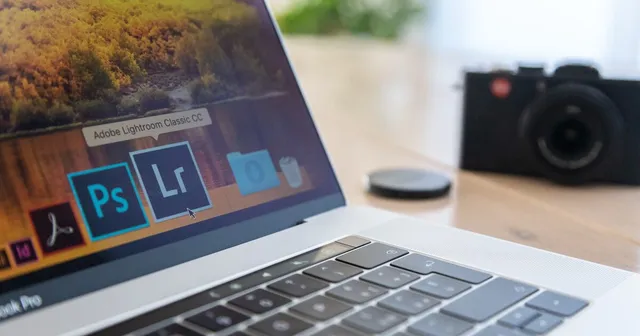
- Photoshop: Öffne Bild > Bildgröße und deaktiviere „Neu berechnen“, bevor du die neue Auflösung eingibst. Ohne Neuberechnung bleiben die Pixelmaße fixiert, und nur die daraus folgende Druckgröße verschiebt sich. Lässt du die Option aktiviert, fügt Photoshop Pixel hinzu oder verwirft welche.
- Lightroom: Lege den Wert im Bereich Bildgröße des Export-Dialogs fest. Lässt du die Option zum Anpassen der Größe („Resize to Fit“) deaktiviert, exportierst du die vollen Pixelmaße, und die gewählte Auflösung wird in die Metadaten geschrieben.
Hochrechnen ist ein ganz anderer Vorgang: Es erfindet Pixel durch Interpolation, statt Details wiederherzustellen, die nie aufgenommen wurden. Modernes KI-Upscaling hat das deutlich brauchbarer gemacht als früher, aber eine Datei mit nativen 300 PPI schlägt eine hochgerechnete immer noch. Beschneide zurückhaltend, wenn du weißt, dass ein Bild für einen großen Druck bestimmt ist.
Was du einem Kunden tatsächlich schicken solltest
Schick den Export in voller Auflösung und überlass den Rest dem Labor. Eine Datei vorab auf eine bestimmte Druckgröße zu verkleinern ist eine Entscheidung, die du für den Kunden triffst, mit Informationen, die du nicht hast, und sie lässt sich nicht rückgängig machen. Will er später einen Druck mit 24 x 36 Zoll (rund 61 x 91 cm) von einer Datei, die du hilfsbereit auf 8 x 10 verkleinert hast, sind die Pixel weg.
Exportiere für den Druck JPEG in maximaler Qualität. Der Unterschied zwischen RAW und JPEG ist während der Bearbeitung enorm wichtig und kaum noch, wenn die Datei beim Labor ankommt. Das Labor will ein fertiges, zusammengefügtes Bild, nicht deine Negative.
Der Rest der Lieferspezifikation ist kurz:
- Exportiere in vollen Pixelmaßen, in sRGB, sofern das Labor nicht ausdrücklich Adobe RGB verlangt.
- Setz das Auflösungsfeld auf 300, damit die Metadaten dem entsprechen, was das Labor erwartet.
- Lass die Datei nach dem Export unkomprimiert. Liefere nie über einen Kanal, der neu komprimiert.
Der letzte Punkt ist der häufigste Grund, warum Dateien in voller Auflösung unbemerkt aufhören, volle Auflösung zu haben. Der Leitfaden, wie du hochauflösende Fotos verschickst, stellt die Methoden vor, die die Originaldatei erhalten.
Eine Plattform für Kundengalerien wie Picstack löst das, indem sie beim Download die Originaldatei ausliefert. Was der Kunde an sein Labor schickt, ist also genau das, was du exportiert hast.
Stimmen die Pixelmaße bei Aufnahme und Beschnitt, beantwortet sich die DPI-Frage größtenteils von selbst. Das Metadatenfeld ist ein Etikett; die Pixelzahl ist das Foto.