Le nombre inscrit dans le champ DPI de votre fichier ne fait rien à lui seul. Vous pouvez ouvrir une photo, le faire passer de 72 à 300, enregistrer, et l’image reste identique pixel pour pixel. Ce qui détermine réellement la netteté d’un tirage, c’est le nombre de pixels dont vous disposez, réparti sur un certain nombre de pouces de papier.
Cette distinction compte, car elle est à l’origine de la plupart des paniques avant impression. Le graphiste d’un client demande « du 300 DPI », le photographe vérifie le fichier, voit 72 et croit la séance gâchée. Ce n’est presque jamais le cas.
DPI ou PPI : ce n’est pas la même chose
Le DPI et le PPI mesurent deux choses différentes, et la confusion entre les deux est à l’origine de la plupart des mauvaises décisions d’impression.
Le PPI (pixels par pouce) décrit votre fichier numérique : combien de ses pixels tombent dans chaque pouce du tirage fini. C’est celui que contrôle le photographe.
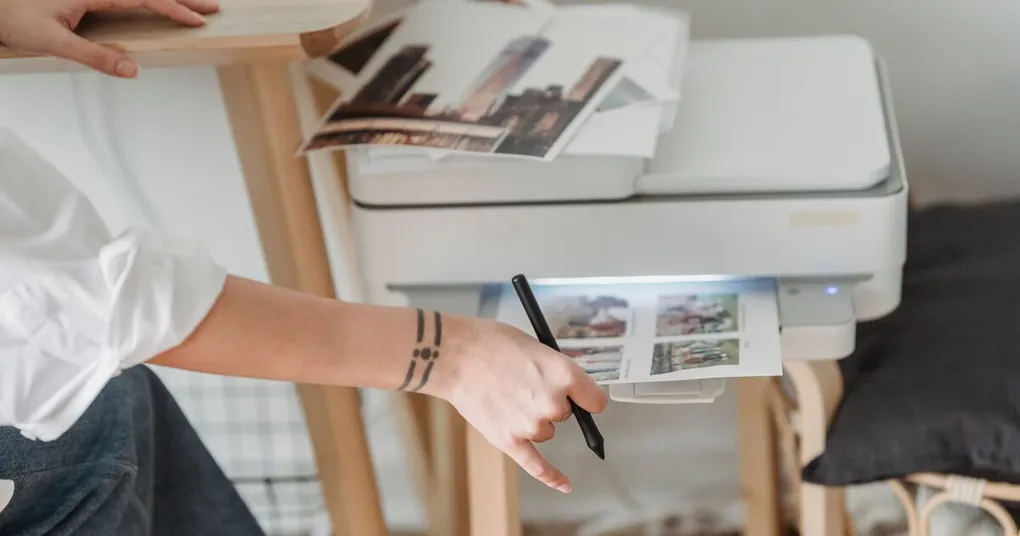
Le DPI (points par pouce) décrit l’imprimante : combien de points d’encre individuels la machine projette par pouce de papier. Les imprimantes jet d’encre annoncent des valeurs bien plus élevées que n’importe quelle résolution d’image : Epson indique couramment jusqu’à 5760 x 1440 dpi et les modèles Canon environ 4800 x 1200 dpi. Ces chiffres décrivent le placement de l’encre, pas votre photo.
| PPI | DPI | |
|---|---|---|
| Décrit | Votre fichier image | La sortie d’encre de l’imprimante |
| Contrôlé par | Le photographe | Le matériel d’impression |
| Valeur typique | 240 à 300 | 1200 à 5760 |
| Change la qualité d’image ? | Oui, via les dimensions en pixels | Non |
En pratique, le secteur emploie les deux termes indifféremment. Quand un laboratoire demande un fichier à 300 DPI, il veut dire 300 PPI à la taille d’impression finale. Répondez à la demande ; ne corrigez pas leur vocabulaire.
Pourquoi le champ DPI de votre fichier ne change rien
La valeur DPI enregistrée dans une photo est une métadonnée, une note attachée aux pixels plutôt qu’une propriété de ceux-ci. Elle indique au logiciel à quelle taille imprimer l’image par défaut, et rien de plus. La modifier sans rééchantillonner n’ajoute ni ne retire un seul pixel.
Ce qui détermine réellement la netteté d’un tirage est une simple division :
Dimensions en pixels ÷ taille d’impression en pouces = PPI
Un appareil de 24 mégapixels produit environ 6000 x 4000 pixels. Divisez par 300 et vous obtenez un tirage de 20 x 13,3 pouces (environ 51 x 34 cm) en pleine qualité à 300 PPI. Divisez le même fichier par 240 et il couvre 25 x 16,7 pouces (environ 64 x 42 cm). Le fichier n’a jamais changé ; seule la taille à laquelle vous avez choisi de l’imprimer a changé.
C’est pourquoi un fichier « 72 DPI » tout juste exporté peut donner un superbe tirage. S’il contient 6000 pixels sur le grand côté, il les contient quoi qu’en disent les métadonnées.
Le DPI dont vous avez vraiment besoin pour imprimer des photos
Le meilleur DPI pour imprimer des photos est 300 PPI à la taille d’impression finale, et c’est ce que précisent la plupart des laboratoires professionnels. En dessous, la réponse honnête est que le bon DPI d’impression dépend de la distance de lecture plutôt que de la taille du tirage.
- 300 PPI pour les tirages tenus en main ou vus de près : albums, tirages 8x10, pièces de portfolio, tout ce qu’un client examinera à bout de bras.
- 240 PPI pour les tirages encadrés au mur. La différence avec 300 est invisible à une distance de lecture normale, et c’est une solution de repli utile quand un recadrage vous a coûté des pixels.
- 180 PPI pour les grandes décorations murales regardées à plusieurs pieds de distance, comme une toile de 30 x 40 pouces (environ 76 x 102 cm) au-dessus d’un canapé.
- 150 PPI et moins pour les bannières, les fonds et les visuels de salon professionnel, que personne ne regarde à moins de plusieurs pieds.
Si 300 est devenu la référence, c’est à cause de la vue humaine. L’œil distingue les détails jusqu’à environ une minute d’arc, ce qui, à une distance de lecture typique de 12 pouces, correspond à environ 300 pixels par pouce. Au-delà, vous enregistrez des détails que personne ne peut voir.
Personne ne colle son visage contre un tirage de 40 x 60 pouces (environ 102 x 152 cm). Adaptez la résolution à la façon dont l’œuvre sera réellement regardée, pas à un chiffre que vous pensez devoir atteindre.
300 DPI ou 600 DPI : quand le chiffre le plus élevé aide
Pour les photographies, 600 PPI est un effort inutile. Une image en tons continus imprimée à 600 PPI est impossible à distinguer de la même image à 300 PPI à toute distance de lecture normale, le fichier est environ quatre fois plus lourd, et la plupart des laboratoires le sous-échantillonnent de toute façon à leur résolution native avant impression.
Le 600 PPI se justifie pour les contenus à contours nets : dessin au trait, logos, typographie et documents numérisés. Les transitions franches du noir au blanc profitent réellement de l’échantillonnage supplémentaire, c’est pourquoi la numérisation d’archives et de dessins au trait se fait couramment à 600 dpi plutôt qu’à 300, et pourquoi une brochure au texte fin se prépare autrement qu’un portrait.
Si vous envoyez une photographie, 300 est le plafond qui mérite votre attention. Consacrez plutôt vos efforts à la taille du tirage.
Comment changer le DPI sans toucher à vos pixels
Changer la valeur DPI prend deux secondes dans les deux principaux logiciels de retouche, et l’essentiel est de ne pas rééchantillonner par accident.
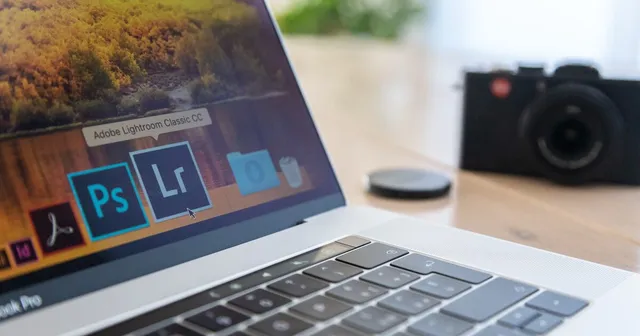
- Photoshop : ouvrez Image > Taille de l’image et décochez Rééchantillonnage avant de saisir la nouvelle résolution. Rééchantillonnage désactivé, les dimensions en pixels restent verrouillées et seule la taille d’impression implicite change. Si vous la laissez cochée, Photoshop ajoutera ou supprimera des pixels.
- Lightroom : réglez la valeur dans la section Dimensionnement de l’image du panneau d’exportation. Si vous laissez « Redimensionner pour ajuster » décoché, l’export se fait aux dimensions en pixels complètes, avec la résolution choisie inscrite dans les métadonnées.
Rééchantillonner vers le haut est une tout autre opération : elle invente des pixels par interpolation au lieu de récupérer des détails qui n’ont jamais été capturés. L’agrandissement par IA moderne l’a rendu bien plus exploitable qu’autrefois, mais un fichier natif à 300 PPI reste meilleur qu’un fichier agrandi. Recadrez avec prudence quand vous savez qu’une image est destinée à un grand tirage.
Ce qu’il faut vraiment envoyer à un client
Envoyez l’export en pleine résolution et laissez le laboratoire s’occuper du reste. Réduire un fichier à l’avance pour atteindre une taille d’impression précise, c’est prendre une décision à la place du client avec des informations que vous n’avez pas, et elle est irréversible. Si le client veut plus tard un tirage de 24 x 36 pouces (environ 61 x 91 cm) à partir d’un fichier que vous avez obligeamment réduit en 8 x 10, les pixels ont disparu.
Pour l’impression, exportez en JPEG à la qualité maximale. La différence entre RAW et JPEG compte énormément pendant la retouche et très peu une fois que le fichier arrive au laboratoire, qui veut une image finie et aplatie plutôt que vos négatifs.
Le reste du cahier des charges de livraison est court :
- Exportez aux dimensions en pixels complètes, en sRGB, sauf si le laboratoire demande explicitement de l’Adobe RGB.
- Réglez le champ de résolution sur 300 pour que les métadonnées correspondent à ce que le laboratoire s’attend à voir.
- Ne recompressez plus le fichier après l’export. Ne livrez jamais par un canal qui recompresse.
Ce dernier point est la façon la plus courante dont des fichiers en pleine résolution cessent discrètement de l’être, et le guide pour envoyer des photos en haute résolution présente les méthodes qui préservent le fichier d’origine.
Une plateforme de galeries clients comme Picstack règle la question en servant le fichier original au téléchargement, si bien que ce que le client envoie à son laboratoire est exactement ce que vous avez exporté.
Obtenez les bonnes dimensions en pixels à la prise de vue et au recadrage, et la question du DPI se règle presque d’elle-même. Le champ de métadonnées est une étiquette ; le nombre de pixels, c’est la photographie.