Numărul din câmpul DPI al fișierului tău nu face nimic de unul singur. Poți deschide o fotografie, îl poți schimba din 72 în 300, poți salva, iar imaginea rămâne identică pixel cu pixel. Ce determină cu adevărat dacă un print arată clar este câți pixeli ai, întinși pe câți inchi de hârtie.
Distincția contează pentru că de aici vine cea mai mare parte a panicii legate de printare. Designerul unui client cere „300 DPI”, fotograful verifică fișierul, vede 72 și crede că ședința e compromisă. Aproape niciodată nu este.
DPI vs PPI: nu sunt același lucru
DPI și PPI măsoară două lucruri diferite, iar confuzia dintre ele duce la cele mai multe decizii proaste de printare.
PPI (pixeli pe inch) descrie fișierul tău digital: câți dintre pixelii lui ajung în fiecare inch al printului final. Pe acesta îl controlează fotograful.
DPI (puncte pe inch) descrie imprimanta: câte puncte individuale de cerneală pulverizează aparatul pe fiecare inch de hârtie. Imprimantele cu jet de cerneală declară valori mult mai mari decât orice rezoluție de imagine: Epson indică frecvent până la 5.760 x 1.440 dpi, iar modelele Canon în jur de 4.800 x 1.200 dpi. Aceste cifre descriu plasarea cernelii, nu fotografia ta.
| PPI | DPI | |
|---|---|---|
| Descrie | Fișierul imagine | Cerneala depusă de imprimantă |
| Controlat de | Fotograf | Hardware-ul imprimantei |
| Valoare tipică | 240 până la 300 | 1.200 până la 5.760 |
| Schimbă calitatea imaginii? | Da, prin dimensiunile în pixeli | Nu |
În practică, industria folosește termenii ca sinonime. Când un laborator foto cere un fișier la 300 DPI, se referă la 300 PPI la dimensiunea finală a printului. Răspunde la cerere; nu le corecta vocabularul.
De ce câmpul DPI din fișier nu schimbă nimic
Valoarea DPI stocată într-o fotografie este o metadată, o notă atașată pixelilor, nu o proprietate a lor. Le spune programelor la ce dimensiune să printeze imaginea în mod implicit, și nimic mai mult. Dacă o schimbi fără reeșantionare, nu adaugi și nu elimini niciun pixel.
Ce guvernează de fapt claritatea printului este o simplă împărțire:
Dimensiunile în pixeli ÷ dimensiunea printului în inchi = PPI
Un aparat de 24 de megapixeli produce aproximativ 6.000 x 4.000 de pixeli. Împarte la 300 și obții un print de 20 x 13,3 inchi (circa 51 x 34 cm) la calitate completă de 300 PPI. Împarte același fișier la 240 și acoperă 25 x 16,7 inchi (circa 64 x 42 cm). Fișierul nu s-a schimbat deloc; s-a schimbat doar dimensiunea la care ai ales să-l printezi.
De aceea un fișier „la 72 DPI” ieșit direct dintr-un export se poate printa superb. Dacă are 6.000 de pixeli pe latura lungă, îi are indiferent ce susțin metadatele.
Ce DPI îți trebuie de fapt pentru printare poze
Cel mai bun DPI pentru printare poze este 300 PPI la dimensiunea finală a printului, iar asta specifică cele mai multe laboratoare profesioniste. Sub acest prag, răspunsul sincer este că DPI-ul potrivit pentru printare crește în funcție de distanța de privire, nu de dimensiunea printului.
- 300 PPI pentru printurile ținute în mână sau privite de aproape: albume, printuri 8x10 (circa 20 x 25 cm), lucrări de portofoliu, orice va inspecta un client de la o lungime de braț.
- 240 PPI pentru printurile înrămate pe perete. Diferența față de 300 e invizibilă la o distanță normală de privire, iar aceasta este o variantă de rezervă utilă când un crop te-a costat pixeli.
- 180 PPI pentru tablourile mari privite de la câțiva pași, cum ar fi un canvas de 30 x 40 de inchi (circa 76 x 102 cm) deasupra canapelei.
- 150 PPI și mai puțin pentru bannere, fundaluri și materiale pentru târguri, unde privitorul nu ajunge niciodată mai aproape de câțiva pași.
Motivul pentru care 300 a devenit reperul este vederea umană. Ochiul distinge detalii de până la aproximativ un minut de arc, ceea ce, la o distanță obișnuită de privire de 12 inchi (circa 30 cm), înseamnă aproximativ 300 de pixeli pe inch. Dacă treci de acest prag, înregistrezi detalii pe care nu le poate vedea nimeni.
Nimeni nu își lipește fața de un print de 40 x 60 de inchi (circa 102 x 152 cm). Potrivește rezoluția cu felul în care lucrarea va fi privită de fapt, nu cu un număr pe care simți că trebuie să-l atingi.
300 DPI vs 600 DPI: când ajută numărul mai mare
Pentru fotografii, 600 PPI este efort irosit. O imagine cu tonuri continue printată la 600 PPI nu se deosebește de aceeași imagine la 300 PPI de la nicio distanță normală de privire, fișierul este de aproximativ patru ori mai mare, iar cele mai multe laboratoare îl reduc oricum la rezoluția lor nativă înainte de printare.
600 PPI își merită locul la conținutul cu contururi clare: desene liniare, logouri, text și documente scanate. Tranzițiile clare de la negru la alb beneficiază cu adevărat de eșantionarea suplimentară, motiv pentru care scanările de arhivă și de desene liniare se fac de obicei la 600 dpi, nu la 300, și de aceea o broșură cu text mărunt se pregătește altfel decât un portret.
Dacă trimiți o fotografie, 300 este plafonul care merită luat în seamă. Investește efortul în dimensiunea printului.
Cum schimbi DPI-ul fără să atingi pixelii
Schimbarea etichetei DPI durează două secunde în oricare dintre editoarele principale, iar partea critică este să nu reeșantionezi din greșeală.
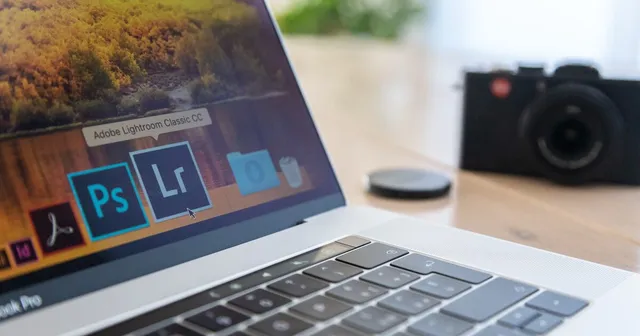
- Photoshop: deschide Image > Image Size și debifează Resample înainte să scrii noua rezoluție. Cu reeșantionarea oprită, dimensiunile în pixeli rămân blocate și se schimbă doar dimensiunea de printare implicită. Dacă o lași bifată, Photoshop va adăuga sau va elimina pixeli.
- Lightroom: setează valoarea în secțiunea Image Sizing din panoul Export. Dacă lași „Resize to Fit” debifat, exportul păstrează dimensiunile complete în pixeli și scrie rezoluția aleasă în metadate.
Reeșantionarea în sus este cu totul altă operație: inventează pixeli prin interpolare în loc să recupereze detalii care n-au fost niciodată captate. Mărirea modernă cu AI a făcut-o mult mai utilizabilă decât era odată, dar un fișier nativ la 300 PPI tot bate unul mărit. Fă crop cu prudență când știi că un cadru va ajunge pe un print mare.
Ce să trimiți de fapt unui client
Trimite exportul la rezoluție completă și lasă laboratorul să se ocupe de rest. Să micșorezi dinainte un fișier pentru o anumită dimensiune de print este o decizie luată în numele clientului, cu informații pe care nu le ai, și nu mai poate fi anulată. Dacă mai târziu vrea un print de 24 x 36 de inchi (circa 61 x 91 cm) dintr-un fișier pe care tu, din amabilitate, l-ai redimensionat la 8 x 10 (circa 20 x 25 cm), pixelii s-au dus.
Pentru printare, exportă JPEG la calitate maximă. Diferența dintre RAW și JPEG contează enorm cât timp editezi și foarte puțin când fișierul ajunge la laborator, care vrea o imagine finalizată și aplatizată, nu negativele tale.
Restul specificațiilor de livrare este scurt:
- Exportă la dimensiunile complete în pixeli, în sRGB, dacă laboratorul nu cere explicit Adobe RGB.
- Setează câmpul de rezoluție la 300, ca metadatele să corespundă cu ce se așteaptă laboratorul să vadă.
- Nu mai comprima fișierul după export. Nu livra niciodată printr-un canal care recomprimă.
Acest ultim punct este cel mai frecvent motiv pentru care fișierele la rezoluție completă încetează pe nesimțite să mai fie la rezoluție completă, iar ghidul despre cum trimiți poze în rezoluție mare acoperă metodele care păstrează fișierul original.
O platformă de galerii pentru clienți precum Picstack rezolvă asta livrând fișierul original la descărcare, așa că ce trimite clientul la laborator este exact ce ai exportat tu.
Stabilește corect dimensiunile în pixeli la fotografiere și la crop, iar întrebarea despre DPI își răspunde aproape singură. Câmpul din metadate este o etichetă; numărul de pixeli este fotografia.