El número que aparece en el campo DPI de tu archivo no hace nada por sí solo. Puedes abrir una foto, cambiarlo de 72 a 300, guardarla y la imagen será idéntica píxel por píxel. Lo que determina de verdad si una copia sale nítida es cuántos píxeles repartes entre cuántas pulgadas de papel.
Esa distinción importa porque es el origen de la mayoría de los pánicos con las impresiones. El diseñador de un cliente pide «300 DPI», el fotógrafo mira el archivo, ve 72 y da por perdida la sesión. Casi nunca lo está.
DPI vs PPI: no son lo mismo
DPI y PPI miden dos cosas distintas, y la confusión entre ambos provoca la mayoría de las malas decisiones de impresión.
PPI (píxeles por pulgada) describe tu archivo digital: cuántos de sus píxeles caen en cada pulgada de la copia terminada. Es el valor que controlan los fotógrafos.
DPI (puntos por pulgada) describe la impresora: cuántos puntos de tinta individuales proyecta la máquina por pulgada de papel. Las impresoras de inyección de tinta anuncian cifras muy superiores a cualquier resolución de imagen: Epson suele indicar hasta 5760 × 1440 dpi y algunos modelos de Canon, en torno a 4800 × 1200 dpi. Esos números describen la colocación de la tinta, no tu foto.
| PPI | DPI | |
|---|---|---|
| Describe | Tu archivo de imagen | La salida de tinta de la impresora |
| Lo controla | El fotógrafo | El hardware de la impresora |
| Valor típico | De 240 a 300 | De 1200 a 5760 |
| ¿Cambia la calidad de la imagen? | Sí, a través de las dimensiones en píxeles | No |
En la práctica, el sector usa los dos términos como sinónimos. Cuando un laboratorio pide un archivo a 300 DPI, se refiere a 300 PPI al tamaño final de la copia. Responde a lo que piden; no les corrijas el vocabulario.
Por qué el campo DPI de tu archivo no cambia nada
El valor DPI guardado en una foto son metadatos, una nota adjunta a los píxeles y no una propiedad de ellos. Le dice al software a qué tamaño imprimir la imagen por defecto, y nada más. Cambiarlo sin remuestrear no añade ni quita un solo píxel.
Lo que gobierna de verdad la nitidez de la copia es una simple división:
Dimensiones en píxeles ÷ tamaño de la copia en pulgadas = PPI
Una cámara de 24 megapíxeles produce unos 6000 × 4000 píxeles. Si divides entre 300, obtienes una copia de 20 × 13,3 pulgadas (unos 51 × 34 cm) con calidad plena de 300 PPI. Si divides el mismo archivo entre 240, cubre 25 × 16,7 pulgadas (unos 63 × 42 cm). El archivo no ha cambiado; solo el tamaño al que decidiste imprimirlo.
Por eso un archivo «a 72 DPI» recién exportado puede imprimirse de maravilla. Si tiene 6000 píxeles en el lado largo, los tiene sea lo que sea lo que digan los metadatos.
Qué DPI necesitas realmente para imprimir fotos
Los mejores DPI para imprimir fotos son 300 PPI al tamaño final de la copia, y es lo que especifican la mayoría de los laboratorios profesionales. Por debajo de eso, la respuesta sincera es que los DPI adecuados para imprimir dependen de la distancia de visión y no del tamaño de la copia.
- 300 PPI para copias que se sujetan con la mano o se ven de cerca: álbumes, copias de 20 × 25 cm, piezas de portfolio, cualquier cosa que un cliente vaya a inspeccionar a la distancia de un brazo.
- 240 PPI para copias enmarcadas en la pared. La diferencia con 300 es invisible a una distancia de visión normal, y es un recurso útil cuando un recorte te ha costado píxeles.
- 180 PPI para obras grandes de pared que se ven desde varios pasos de distancia, como un lienzo de 75 × 100 cm sobre un sofá.
- 150 PPI o menos para lonas, fondos y gráficos de ferias, donde el espectador nunca está más cerca de un par de metros.
El motivo por el que 300 se convirtió en la referencia es la vista humana. El ojo distingue detalle hasta aproximadamente un minuto de arco, lo que a una distancia de visión típica de 30 cm equivale a unos 300 píxeles por pulgada. Si pasas de ahí, registras un detalle que nadie puede ver.
Nadie pega la cara a una copia de 100 × 150 cm. Ajusta la resolución a cómo se va a mirar la pieza de verdad, no a una cifra que sientas que debes alcanzar.
300 DPI vs 600 DPI: cuándo ayuda la cifra mayor
Para fotografías, 600 PPI es esfuerzo desperdiciado. Una imagen de tono continuo impresa a 600 PPI es indistinguible de la misma imagen a 300 PPI a cualquier distancia de visión normal, el archivo pesa aproximadamente cuatro veces más y la mayoría de los laboratorios la reducen a su resolución nativa antes de imprimir de todos modos.
600 PPI se gana su lugar con el contenido de bordes duros: dibujo de línea, logotipos, tipografía y documentos escaneados. Las transiciones nítidas de negro sobre blanco sí se benefician del muestreo extra, y por eso el escaneado de archivo y de dibujo de línea se hace con frecuencia a 600 dpi en lugar de 300, y por eso un folleto con tipografía fina se prepara de forma distinta a un retrato.
Si vas a enviar una fotografía, 300 es el techo que merece la pena. Dedica el esfuerzo al tamaño de la copia.
Cómo cambiar los DPI sin tocar los píxeles
Cambiar la etiqueta DPI es cosa de dos segundos en cualquiera de los dos editores principales, y lo crítico es no remuestrear por accidente.
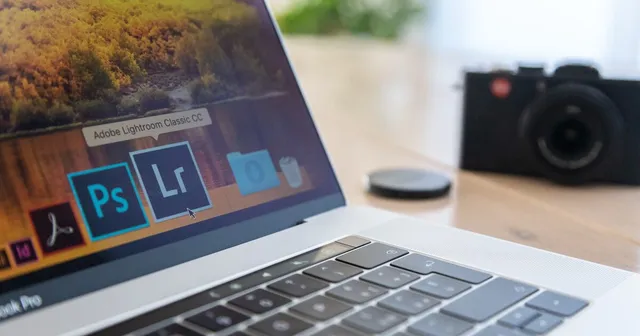
- Photoshop: abre Imagen > Tamaño de imagen y desmarca Remuestrear antes de escribir la nueva resolución. Con el remuestreo desactivado, las dimensiones en píxeles quedan bloqueadas y solo cambia el tamaño de impresión implícito. Si lo dejas marcado, Photoshop añadirá o descartará píxeles.
- Lightroom: fija el valor en la sección Cambiar tamaño de la imagen del panel Exportar. Si dejas sin marcar «Cambiar tamaño para ajustar», se exporta con las dimensiones completas en píxeles y con la resolución elegida escrita en los metadatos.
Remuestrear al alza es una operación completamente distinta: inventa píxeles por interpolación en lugar de recuperar detalle que nunca se capturó. El escalado con IA ha hecho esto mucho más utilizable de lo que era, pero un archivo nativo a 300 PPI sigue superando a uno escalado. Recorta con prudencia cuando sepas que un fotograma va a acabar en una copia grande.
Qué enviar a un cliente
Envía la exportación a resolución completa y deja que se ocupe el laboratorio. Reducir un archivo de antemano para ajustarlo a un tamaño de copia concreto es una decisión tomada en nombre del cliente con información que no tienes, y no se puede deshacer. Si más adelante quiere una copia de 60 × 90 cm de un archivo que redujiste servicialmente a 20 × 25 cm, los píxeles ya no están.
Para impresión, exporta en JPEG a máxima calidad. La diferencia entre RAW y JPEG importa enormemente mientras editas y muy poco cuando el archivo llega a un laboratorio, que quiere una imagen terminada y aplanada, no tus negativos.
El resto de la especificación de entrega es corto:
- Exporta con las dimensiones completas en píxeles, en sRGB salvo que el laboratorio pida expresamente Adobe RGB.
- Fija el campo de resolución en 300 para que los metadatos coincidan con lo que el laboratorio espera ver.
- Mantén el archivo sin recomprimir tras la exportación. No lo entregues nunca por un canal que lo recomprima.
Esto último es la forma más común de que los archivos a resolución completa dejen de serlo sin que nadie se dé cuenta, y la guía sobre cómo enviar fotos en alta resolución cubre los métodos que preservan el archivo original.
Una plataforma de galerías para clientes como Picstack lo resuelve sirviendo el archivo original en la descarga, de modo que lo que el cliente envía a su laboratorio es exactamente lo que tú exportaste.
Si aciertas con las dimensiones en píxeles al capturar y recortar, la cuestión de los DPI se responde casi sola. El campo de metadatos es una etiqueta; el número de píxeles es la fotografía.